拯救报错!Codex App 官方包安装失败?手把手教你免安装纯净版配置教程
不少使用 Windows 10 系统的同学,在尝试安装最近火热的 Codex App 时,都遇到了各种各样的阻碍:
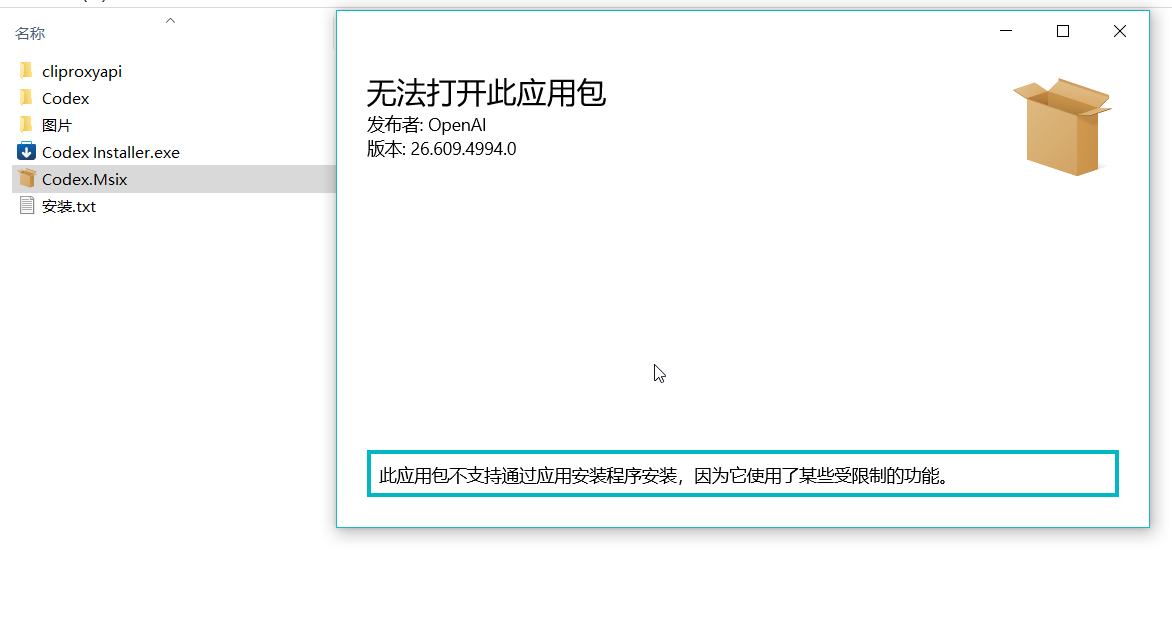
要么是官方应用商店或下载通道根本打不开,要么是好不容易下载到了官方的安装包(.appx / .msix),双击运行时却直接弹出让人崩溃的错误提示:
❌ 「此应用包不支持通过应用安装程序安装,因为它使用了某些受限制的功能。」
如果你也卡在了这一步,别慌!今天这篇教程就为你带来百分之百成功的终极解决方案。我们不走官方的快捷安装程序,直接通过 GitHub 发布的纯净压缩包进行免安装配置,几步就能轻松盘活!

🔍 一、 为什么会报错?
Windows 10 的系统应用安装器(App Installer)对某些使用了高级系统权限或特定受限制 API 的应用包有严格的签名与权限校验。
官方提供的全自动化安装包在部分 Win10 版本的环境下,会被系统判定为“使用了受限制的功能”而直接拒绝安装。因此,最稳妥的办法就是绕过安装器,直接下载已经编译好的解压即用版(绿色纯净版)。
🚀 二、 核心下载地址(建议收藏)
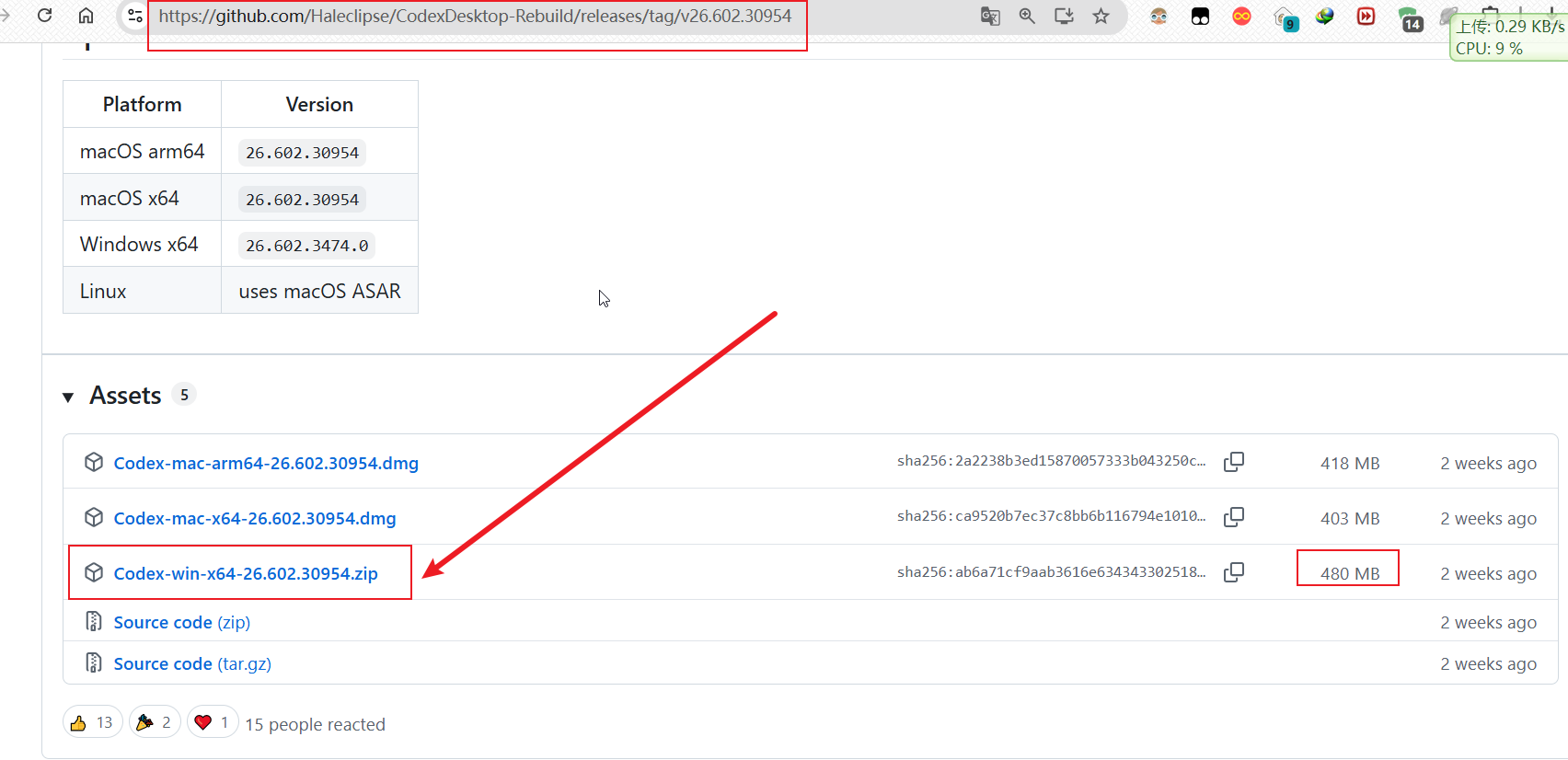
为了方便大家快速获取到真正可用的版本,这里提供 GitHub 的直链以及专门的国内加速下载通道:
1. GitHub 官方发布直链:
https://github.com/Haleclipse/CodexDesktop-Rebuild/releases/download/v26.602.30954/Codex-win-x64-26.602.30954.zip2. 国内网络加速下载通道(推荐):如果上方的 GitHub 链接打开缓慢或下载超时,请复制以下链接到浏览器打开,通过代理高速下载:
https://gh-proxy.com/https://github.com/Haleclipse/CodexDesktop-Rebuild/releases/download/v26.602.30954/Codex-win-x64-26.602.30954.zip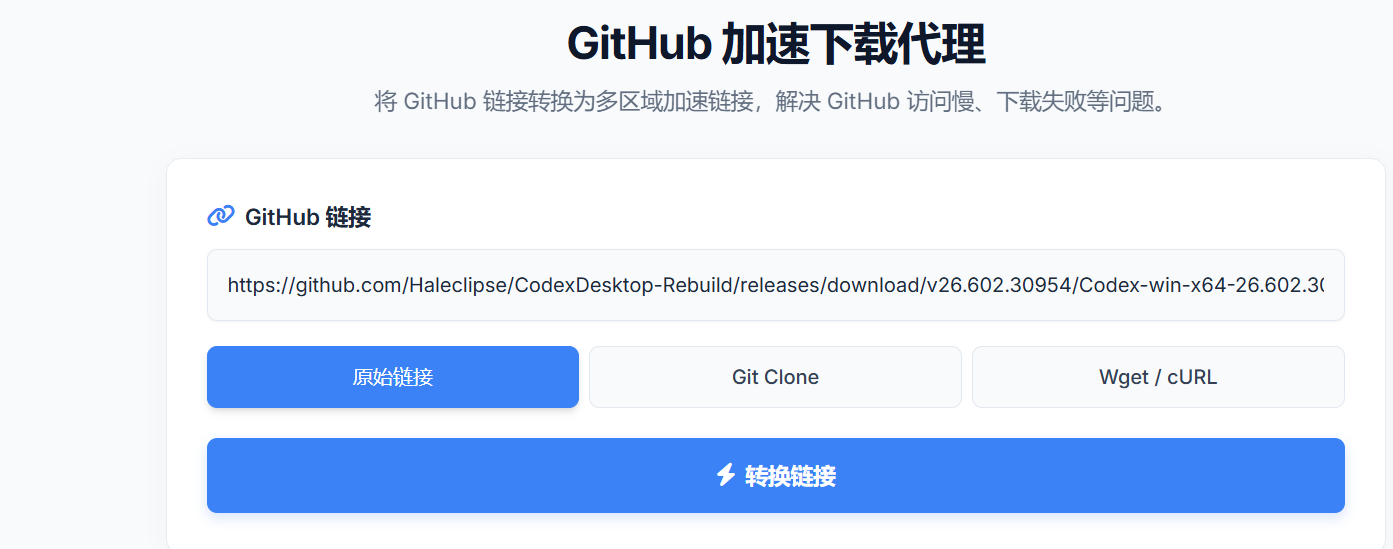
🛠️ 三、 详细安装与使用步骤
第一步:下载压缩包点击上方提供的加速下载地址,将名为
Codex-win-x64-26.602.30954.zip的压缩文件下载到本地。第二步:解压到非系统盘(推荐)下载完成后,右键选择解压。建议将解压后的文件夹移动到一个固定的软件安装目录下(例如
D:\Software\Codex),避免放在桌面或临时文件夹中,防止误删。第三步:运行主程序打开解压后的文件夹,在里面找到
Codex.exe(带有 Codex 图标的主执行程序)。双击它,软件即可直接启动运行!第四步:发送到桌面快捷方式为了以后方便使用,可以右键点击
Codex.exe,选择 「发送到」 -> 「桌面快捷方式」。以后直接在桌面双击快捷方式就能秒开软件了。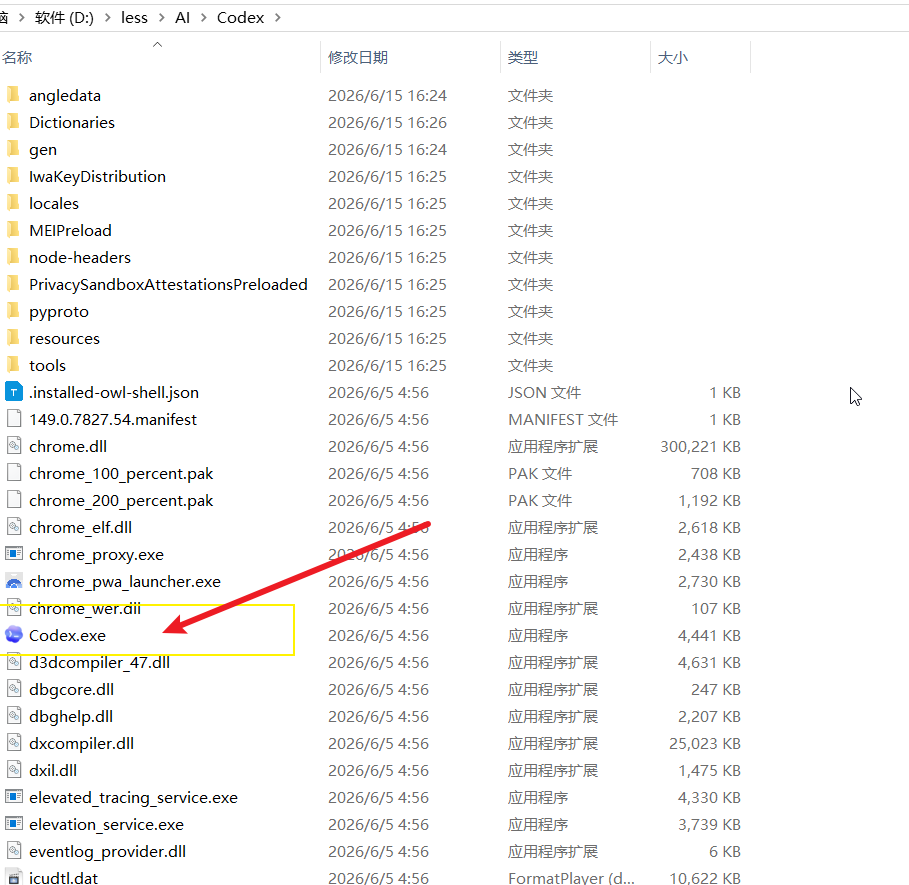
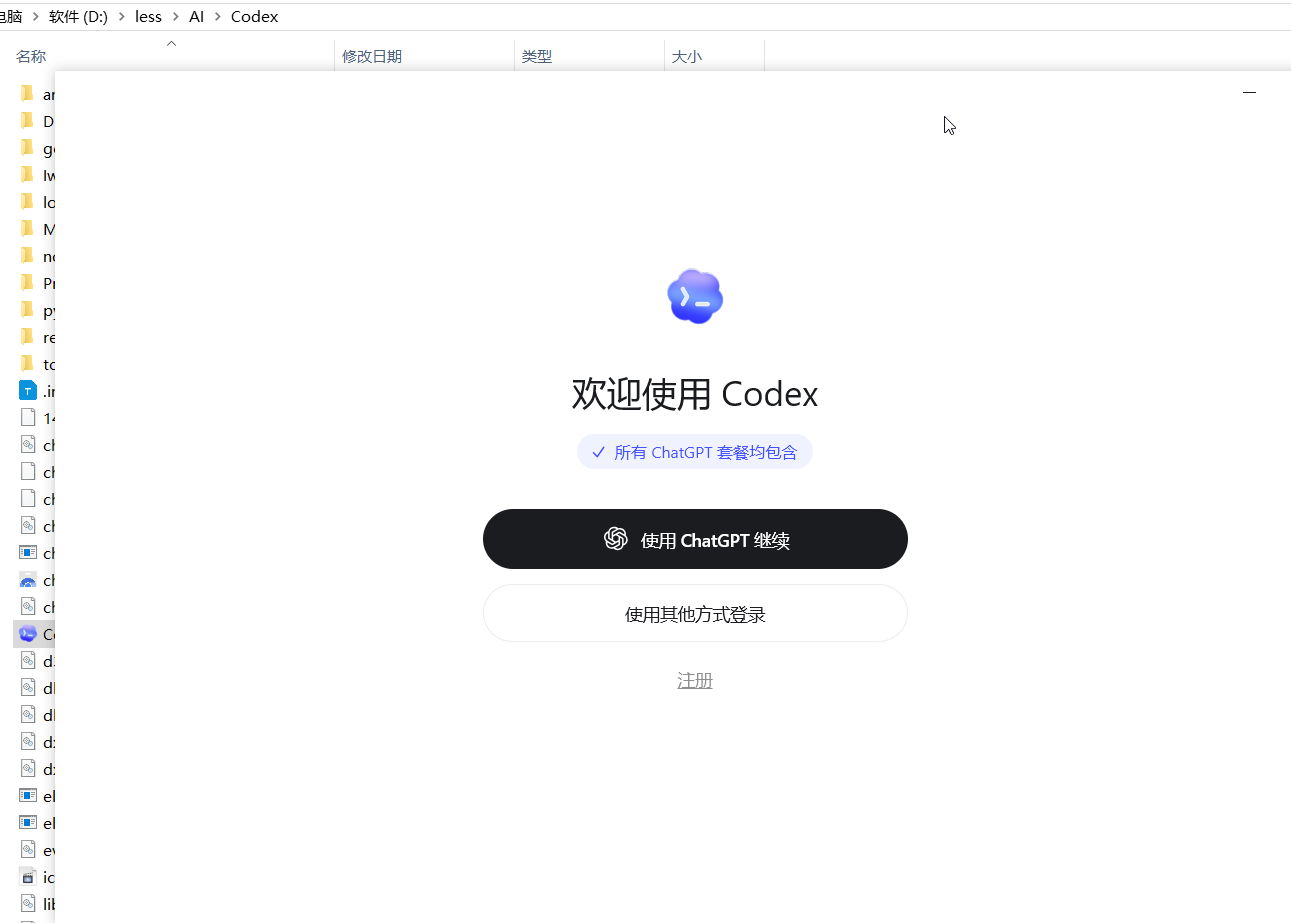
🎉 恭喜你! 看到软件的主界面顺利加载出来,就说明你已经彻底绕过了 Windows 10 的安装限制。
❓ 四、 常见解惑与小贴士(FAQ)
Q1:免安装版本和官方安装版功能有区别吗?A:没有任何区别。 压缩包内的核心文件和官方安装后释放的文件是完全一致的,所有功能都可以完美正常使用,而且免安装版更加纯净,不会在系统深处留下残留垃圾。
Q2:双击打开提示“Windows 已保护你的电脑”怎么办?A:这是系统的正常安全提示。 只需要点击提示弹窗里的 「更多信息」,然后点击右下角出现的 「仍要运行」 按钮即可。这是因为第三方重构版本没有购买微软昂贵的数字签名证书,软件本身是绝对安全的。
Q3:未来软件如何升级?A:非常简单。 关注后续新版本的发布,同样下载最新的 zip 压缩包,直接解压覆盖到当前文件夹,或者把老文件夹删掉换成新文件夹即可,完全不影响你的正常使用。